


AI 摘要
开心宝正在获取 AI 生成的摘要…
如果你经常需要转换文件格式,或者压缩文件,File Converter 可能会是一个非常实用的工具。它通过 Windows 资源管理器的右键菜单,让文件的转换和压缩变得十分便捷。
![图片[1]-File Converter:简单高效的本地文件格式转换与压缩工具](https://joyb.cc/wp-content/uploads/2025/01/20250107104055150-FileConverter-1-700x394.webp)
主要功能
- 支持多种格式
无论是音视频文件、图片文件,还是文档格式,File Converter 都能轻松应对,满足日常文件转换需求。 - 批量处理
你可以一次性选择多个文件进行转换或压缩,省时高效。 - 右键菜单集成
在文件资源管理器中,直接右键点击文件,选择需要的转换或压缩选项,就能快速完成操作。 - 操作简便
免去打开复杂软件的麻烦,只需几个步骤,文件转换与压缩就能顺利完成。
如何使用 File Converter
- 首先,从官方网站下载并安装 File Converter。
- 安装完成后,打开 Windows 资源管理器,右键点击一个或多个需要转换的文件。
- 在右键菜单中选择需要的转换或压缩操作,工具将自动开始处理文件。
演示
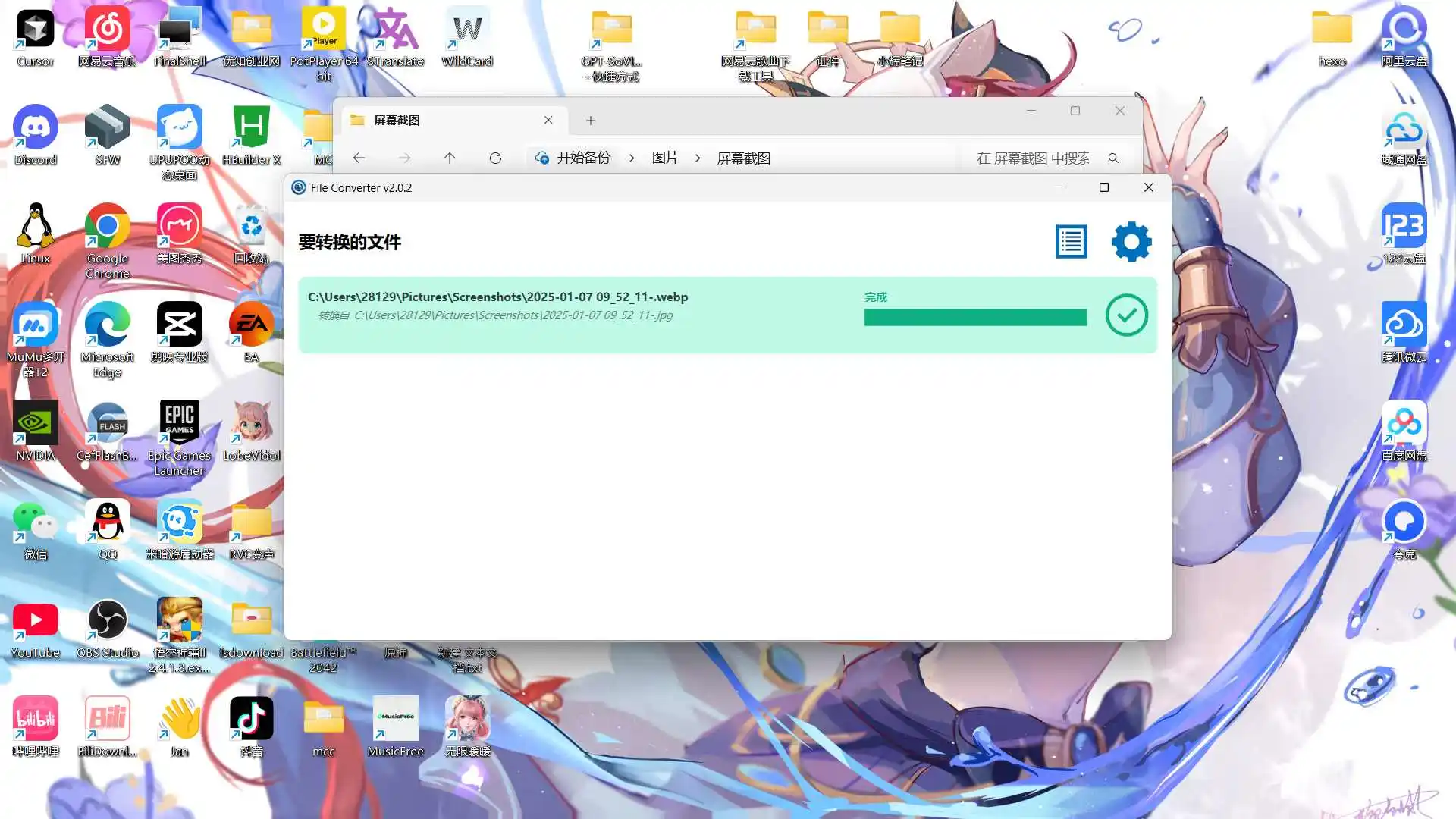
![图片[2]-File Converter:简单高效的本地文件格式转换与压缩工具](https://joyb.cc/wp-content/uploads/2025/01/20250107104058986-FileConverter-3-700x394.webp)
![图片[3]-File Converter:简单高效的本地文件格式转换与压缩工具](https://joyb.cc/wp-content/uploads/2025/01/20250107104056997-FileConverter-2-700x394.webp)
结语
如果你正在寻找一款简单、快速且高效的文件转换工具,File Converter 无疑是一个非常不错的选择。它通过简洁的操作界面和强大的功能,帮助你轻松处理各种格式的文件。无论是日常使用还是工作需求,它都能提供极大的便利。赶快试试这款工具,体验更加高效的文件处理方式吧!
© 版权声明
文章法典(文章版权声明)
- ◆ 领地名称:开心宝要塞(开心宝)
- ◆ 永久坐标:https://joyb.cc
- ◆ 部分知识来自冒险者笔记,仅供修习参考(本站文章部分内容来源于网络,仅供学习参考,如有侵权请联系站长删除)
- ◆ 资源配方不构成建造建议(本站资源不构成任何投资建议,仅代表个人观点)
- ◆ 发现危险物品请立即通知卫兵(严禁发布违法信息,访客发现请立即举报)
- ◆ 失效传送门请告知管理员更新(资源链接失效请联系我们,我们会及时更新)
THE END